
Conexão com a ferramenta de assistente de configuração
O eduroam Configuration Assistant Tool (Ferramenta de Assistente de Configuração) - CAT eduroam é um assistente de configuração desenvolvido para ajudar as organizações a oferecerem aos usuários acesso à rede eduroam de forma segura.
Para baixar o instalador, deve-se seguir os seguintes passos:
- acessar o site: cat.eduroam.org
- Clicar em "Clique aqui para descarregar seu instalador eduroam"
- Selecionar sua organização ou utilizar a busca para pesquisá-la
- Clicar no nome da organização
- Fazer download do instalador eduroam. Normalmente, é feito o reconhecimento automático do Sistema Operacional utilizado, mas se por acaso o instalador indicado não for o adequado ao sistema operacional
emdoquestão,dispositivo usado, basta clicar em "Escolha outro instalador para descarregar"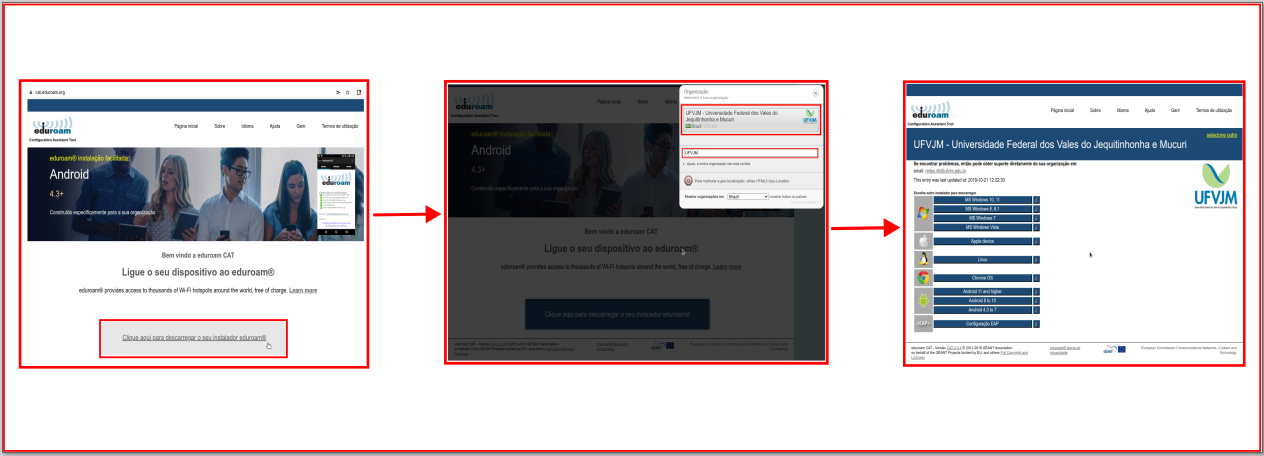
- Após o download, deve-se instalar a aplicação seguindo os passos a seguir de acordo com o SO:
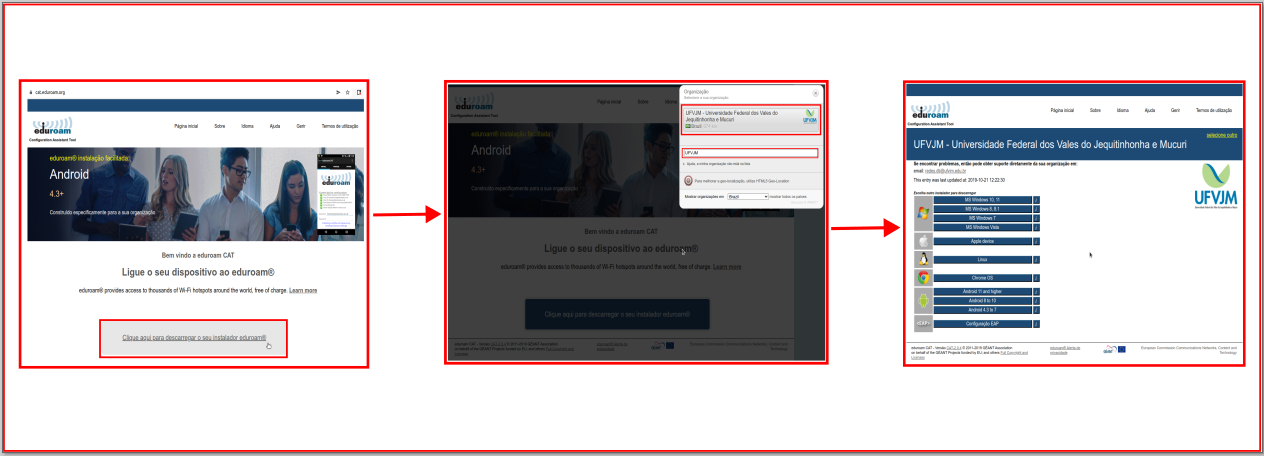
Notebook/PC - Windows 10
- Abrir o instalador
- Clicar em "Seguinte"
- Clicar em "OK"
- Preencher usuário (email institucional) e senha e clicar em "Instalar"
- Clicar em "Concluído"
- Clicar no ícone de redes no menu inferior do sistema
- Clicar na rede sem fio eduroam;
- Clicar em "Conectar automaticamente" e em seguida em "Conectar"
- Pronto. Conexão feita.
Notebook/PC - Linux
Obs.: antes de iniciar a instalação certifique que is pacotes do linux na sua máquina estejam atualizados.
- Abra o terminal e digite os comandos:
- sudo su e senha para logar como root
- navegue até a pasta "Downloads" onde está seu arquivo eduroam
- digite o comando ... para instalar o assistente
- Clique em "OK" na tela de instalação aberta
- Clique em "Yes"
- Digite seu usuário e clique em "OK"
- Digite a senha e clique em "OK"
- Após a instalação ser concluída com sucesso clique em "OK"
- Pesquisar por Network Manager e selecionar a rede eduroam para se conectar
Acesse o link https://ajuda.rnp.br/eduroam/manual-do-usuario/conexao-com-assistente-de-configuracao-recomendado