Rede Eduroam
O eduroam (education roaming) é uma iniciativa que reúne instituições de ensino e pesquisa brasileiras e internacionais. Através do eduroam, um usuário pode acessar a rede sem fio de sua instituição ou de outras instituições que fazem parte do serviço.
Saiba mais na Central de Ajuda do Eduroam <https://ajuda.rnp.br/eduroam/>
- Apresentação
- Conexão com a ferramenta de assistente de configuração
- Conexão manual - Android
- Conexão manual - IOS
- Conexão manual - Windows
- Conexão manual - Linux
- Políticas de Uso
- Outras informações
Apresentação
O eduroam (education roaming) é uma iniciativa da Terena (Trans-European Research and Education Networking Association), hoje GÉANT, que visa oferecer serviço de acesso a rede sem fio, de forma segura, para a comunidade internacional de educação e pesquisa.
São mais de 100 países participantes da eduroam, sendo que só no Brasil são mais de 170 instituições, mais de 3000 pontos de acesso distribuídos entre universidades, institutos, centros de pesquisa, hospitais universitários e espaços públicos e tendo a RNP (Rede Nacional de Ensino e Pesquisa) como empresa licenciada para operar o serviço.
Há duas formas de se conectar a rede eduroam:
- Por meio de um assistente de configuração ou
- por configuração de conexão manual.
As duas formas serão explicadas no decorrer do documento para diferentes sistemas operacionais e dispositivos.
Conexão com a ferramenta de assistente de configuração
O eduroam Configuration Assistant Tool (Ferramenta de Assistente de Configuração) - CAT eduroam é um assistente de configuração desenvolvido para ajudar as organizações a oferecerem aos usuários acesso à rede eduroam de forma segura.
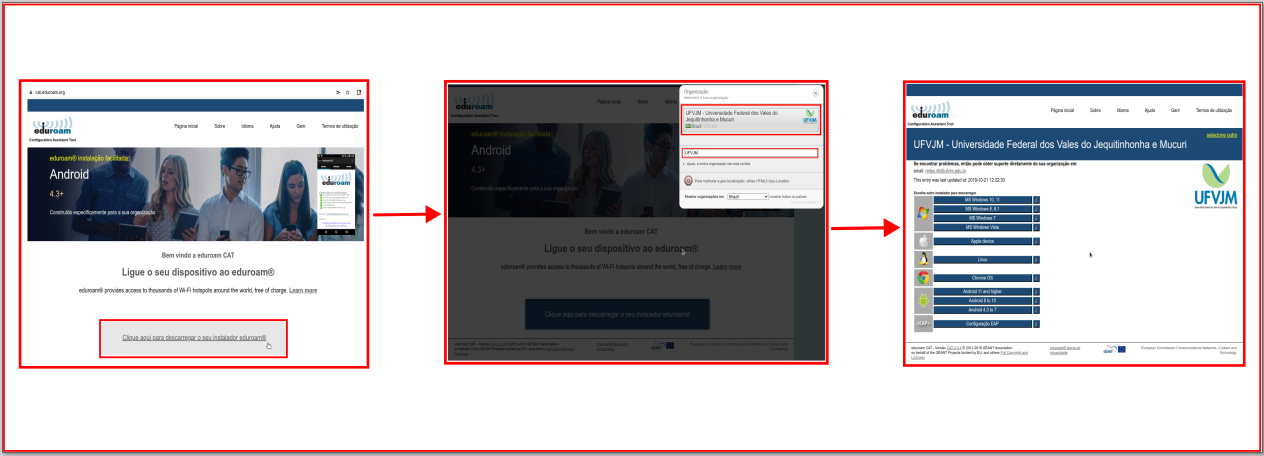
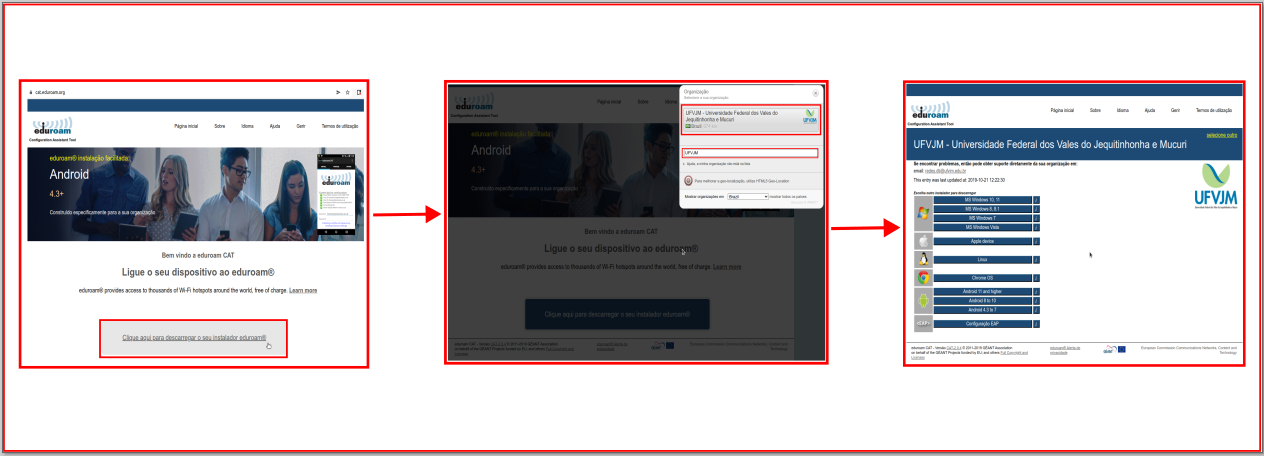
Para baixar o instalador, deve-se seguir os seguintes passos:
- acessar o site: cat.eduroam.org
- Clicar em "Clique aqui para descarregar seu instalador eduroam"
- Selecionar sua organização ou utilizar a busca para pesquisá-la
- Clicar no nome da organização
- Fazer download do instalador eduroam.
- Normalmente, o reconhecimento é automático. Mas, caso o instalador indicado não for o adequado ao sistema operacional do dispositivo usado, basta clicar em "Escolha outro instalador para descarregar"
- Após o download, deve-se instalar a aplicação seguindo os passos a seguir de acordo com o SO:
Notebook/PC - Windows 10
- Abrir o instalador
- Clicar em "Seguinte"
- Clicar em "OK"
- Preencher usuário (email institucional) e senha e clicar em "Instalar"
- Clicar em "Concluído"
- Clicar no ícone de redes no menu inferior do sistema
- Clicar na rede sem fio eduroam;
- Clicar em "Conectar automaticamente" e em seguida em "Conectar"
- Pronto. Conexão feita.
Notebook/PC - Linux
Obs.: antes de iniciar a instalação certifique que os pacotes do linux na sua máquina estejam atualizados.
- Abra o terminal e digite os comandos:
- sudo su e senha para logar como root
- navegue até a pasta "Downloads" onde está seu arquivo eduroam
- digite o comando "sh [nome-do-arquivo].py"... para instalar o assistente
- Clique em "OK" na tela de instalação aberta
- Clique em "Yes"
- Digite seu usuário e clique em "OK"
- Digite a senha e clique em "OK"
- Após a instalação ser concluída com sucesso clique em "OK"
- Pesquisar por Network Manager e selecionar a rede eduroam para se conectar
Notebook/PC - macOS
- Abrir o instalador
- Clicar em "Continuar"
- Preencher usuário (email institucional) e senha de acesso a rede sem fio eduroam e clicar em "Instalar"
- Caso necessário, uma janela será exibida solicitando permissão para realizar as alterações. Nesse caso, você deve digitar o usuário e senha do seu computador MAC e clicar em "OK" para prosseguir com a instalação.
- Pronto. Instalação concluída.
- Selecionar a rede sem fio eduroam para se conectar.
Celular/Tablet - IOS e Android
- Baixar o aplicativo "geteduroam" na loja de aplicativos do seu dispositivo (Google Play ou App Store)
- Feito isso, acessar o app e escolher sua instituição na tela principal
- Inserir usuário (email institucional) e senha e clicar em "Conectar a rede"
- Clicar em "Permitir uma vez"
- Clicar em "OK"
- Pronto. Seu dispositivo já está conectado ao eduroam e não será necessário inserir novamente suas credenciais de acesso.
Conexão manual - Android
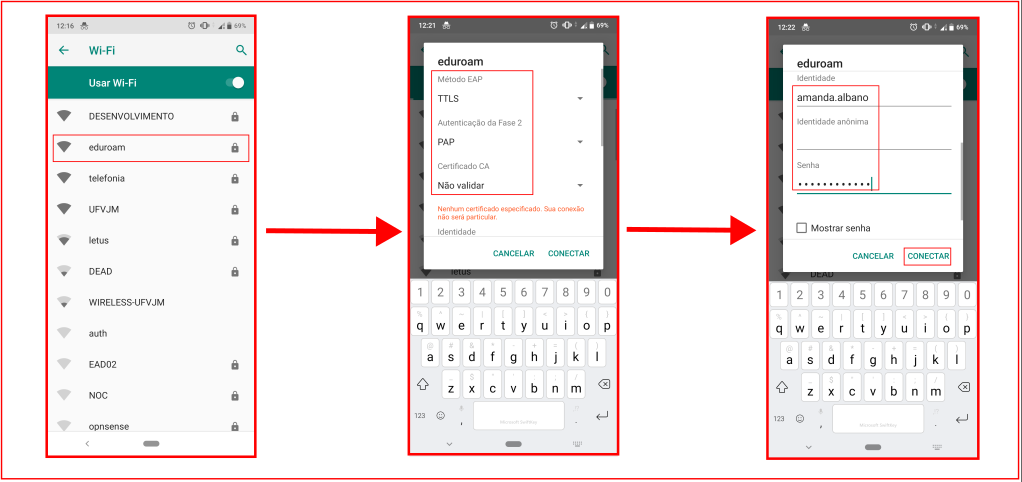
Para configurar a rede Eduroam em um smartphone Android siga os seguintes passos:
- Ative a conexão wi-fi do seu dispositivo e selecione a rede eduroam.
- Após selecionar a rede, preencha os campos com as informações a seguir:
- Método EAP: TTLS
- Autenticação da Fase 2: PAP
- Certificado CA: Não validar
- Identidade: login institucional (nome.sobrenome)
- Identidade anônima: -
- Senha: senha institucional (senha da rede CAFe)
- Após preencher todos os campos, clique em "Conectar"
Um exemplo de configuração pode ser visto a seguir:
Conexão manual - IOS
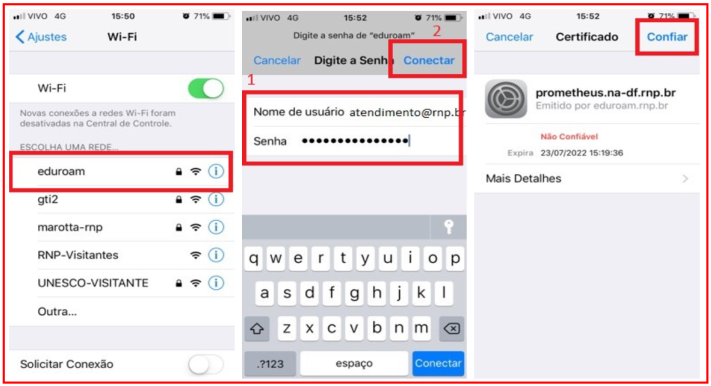
Para configurar a rede Eduroam em um smartphone IOS siga os seguintes passos:
- Ative a conexão wi-fi do seu dispositivo e selecione a rede eduroam.
- Após selecionar a rede, preencha os campos:
- Nome de usuário: login institucional (nome.sobrenome)
- Senha: senha institucional (senha da rede CAFe)
- Clique em "Conectar"
- Caso seja necessário validar o certificado, basta clicar em "Confiar".
Conexão manual - Windows
Para configurar a rede Eduroam no Windows 10, siga os seguintes passos:
- Clicar no botão "Iniciar";
- Pesquisar por "Wi-fi" no campo de pesquisa;
- Abrir as Configurações de Wi-fi;
- Acessar "Gerenciar redes conhecidas";
- Clicar em "Adicionar uma nova rede";
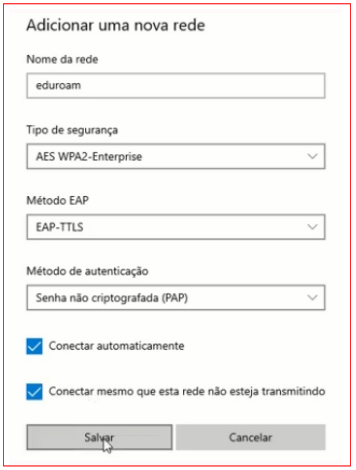
- Preencher os campos conforme dados e imagem a seguir:
- Nome da rede: eduroam
- Tipo de segurança: AES WPA2-Enterprise
- Método EAP: EAP-TLLS
- Identidade: seu login institucional incluindo @ufvjm.edu.br
- Método de autenticação: senha não criptografada (PAP)
- Clicar em "Salvar"
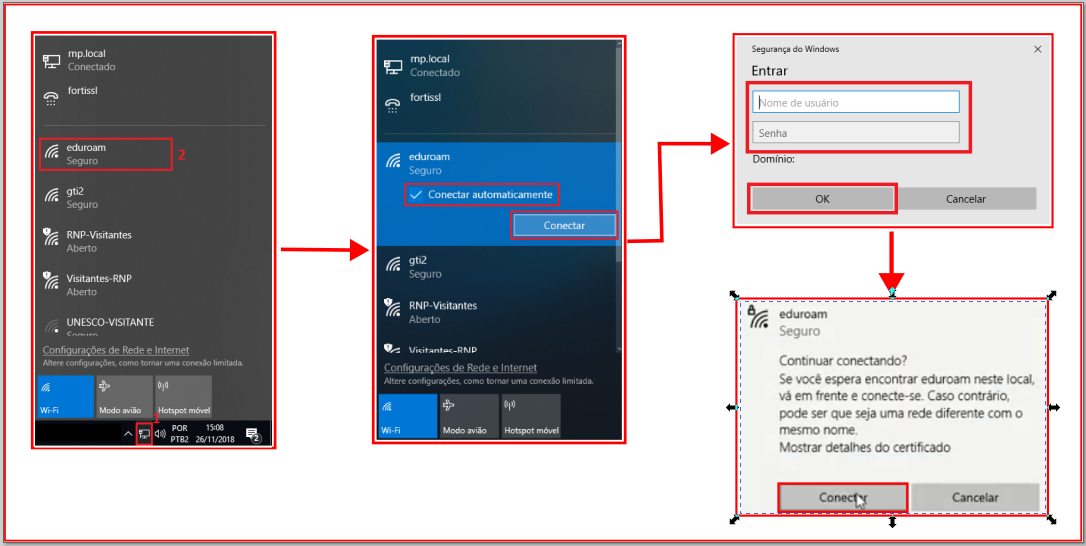
Para acessar a rede eduroam no Windows 10, seguir os passos a seguir:
- Clicar no botão de redes e em seguida na conexão eduroam;
- Clicar em "Conectar automaticamente" e em seguida em "Conectar";
- Nome de usuário: login institucional (nome.sobrenome)
- Senha: senha institucional (senha da rede CAFe)
- Clicar em "Ok"
- Clicar em "Conectar"
Conexão manual - Linux
Para configurar a rede Eduroam no Sistema Operacional Linux, siga os seguintes passos:
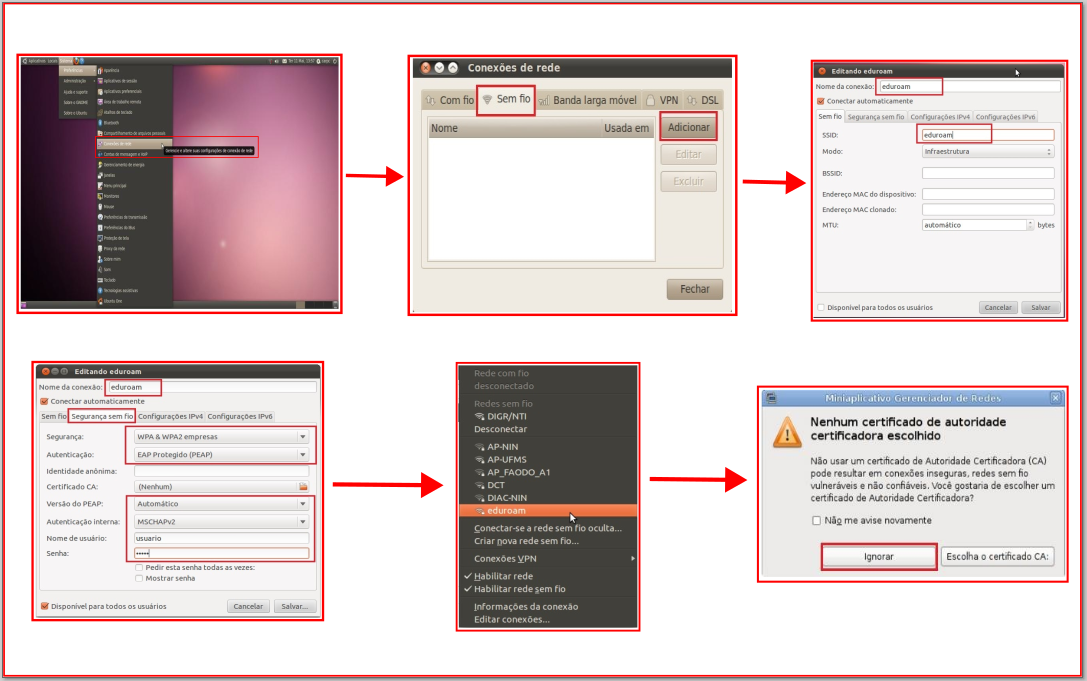
- Vá em Sistemas -> Preferências -> Conexões de rede ou Configurações -> Rede
- Clique na aba Sem fio -> Adicionar
- Preencha as informações da conexão, como nos passos 3 e 4 da sequência de imagens abaixo:
- Nome da conexão: eduroam
- Sem fio -> SSID: eduroam
- Segurança sem fio -> Segurança: WPA & WPA2 empresas
- Segurança sem fio -> Autenticação: EAP Protegido (PEAP)
- Segurança sem fio -> Versão do PEAP: Automático
- Segurança sem fio -> Autenticação interna: MSCHAPv2
- Segurança sem fio -> Nome de usuário: login institucional (nome.sobrenome)
- Segurança sem fio -> Senha: senha da rede CAFe
- Clicar em "Salvar"
- Escolha a rede sem fio eduroam no menu do ubuntu. Se aparecer a mensagem "Nenhum certificado de autoridade certificadora escolhido" (vide passo 6 da sequência de imagens) clique em "Ignorar".
Políticas de Uso
A Política de Uso do EDUROAM é definido pela prestador do serviço, a RNP.
Os detalhes podem ser obtidos acessando o link https://ajuda.rnp.br/eduroam/politicas-de-uso
Havendo necessidade de suporte para realizar a configuração inicial, o usuário deve abrir um chamado para o Suporte de TI, preenchendo o formulário de Suporte Rede Eduroam.
Outras informações
- A instituição já tem que ter aderido a CAFe
- A instituição deve possuir uma infraestrutura de rede sem fio pronta
- Pelo menos 60% dos pontos de acesso das instituições participantes devem ser disponibilizados para uso da comunidade através da rede eduroam.
- verificar se houve alteração nos seus dados de acesso (login e senha) - os mesmos dados usados nos sistemas internos da sua instituição.
- Acionar o suporte da rede eduroam visitada.
Para mais informações sobre a rede eduroam, acesse: https://ajuda.rnp.br/eduroam/perguntas-frequentes