# Emitir Certificado Digital
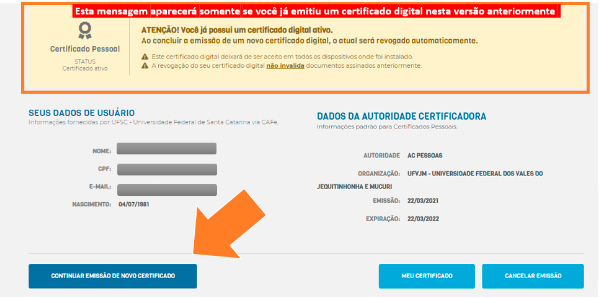
A emissão do **Certificado Digital** deve ser feita apenas uma vez, pelo período de 1 ano (prazo de validade do Certificado Digital). Se você emite novo Certificado Digital, o sistema revoga o anterior, automaticamente.
**Lembramos que a emissão do Certificado Digital ICPEdu está habilitada apenas para quem possui vínculo institucional com a UFVJM e possui Conta Institucional.**
Se você ainda não emitiu seu Certificado Digital ICPEdu, deverá seguir rigorosamente as instruções abaixo:
1\. Acesse [https://pessoal.icpedu.rnp.br](https://pessoal.icpedu.rnp.br)
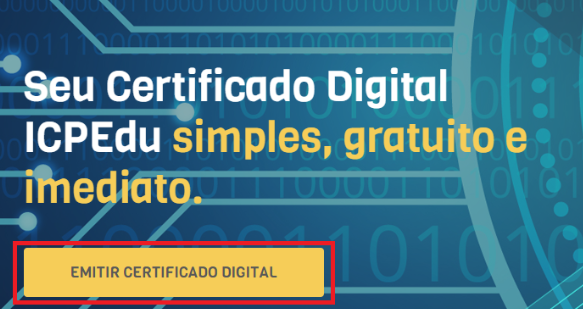
2\. Clique na opção <**Emitir Certificado Digital**>
[](https://documentacao.ufvjm.edu.br/uploads/images/gallery/2022-11/4W9sKQnWSOVHmgHG-icepedu.png)
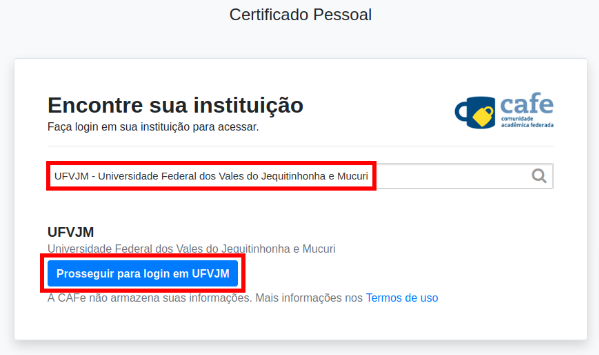
3\. Selecione <**UFVJM – Universidade Federal dos Vales do Jequitinhonha e Mucuri**> e clique em <**Prosseguir**>
[](https://documentacao.ufvjm.edu.br/uploads/images/gallery/2022-11/gdYiG3mQtLWOvtXZ-icpedu-1.png)
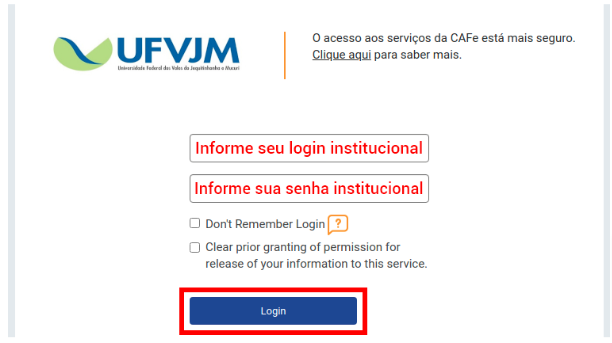
4\. Informe seu **LOGIN INSTITUCIONAL** (por exemplo, “ze.silva” ao invés de “ze.silva@ufvjm.edu.br”, ou seja, se você utiliza o e-mail institucional, não informe o @ufvjm.edu.br e também não utilize CPF ou outra identificação diferente) e clique em <**Login**>”
[](https://documentacao.ufvjm.edu.br/uploads/images/gallery/2022-11/eLulticJNQ4uOfYt-icpedu-2.png)
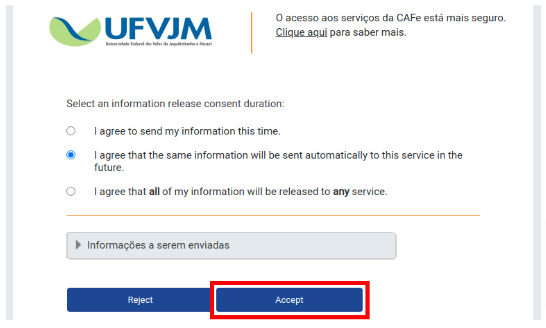
5\. Mantenha a opção selecionada e clique em <**Aceitar**>
[](https://documentacao.ufvjm.edu.br/uploads/images/gallery/2022-11/vS2qE5toNoqxW0Mt-icpedu-3.png)
6. Confira seus dados e clique no botão <**Emitir Certificado Pessoal**>[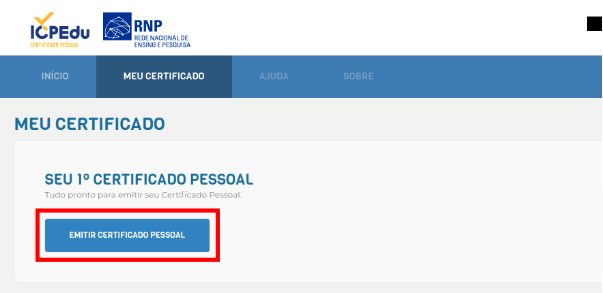](https://documentacao.ufvjm.edu.br/uploads/images/gallery/2022-11/Vdo0ecnqJyyoVDrZ-icpedu-4.png)
6.1. Caso você já tenha um certificado digital emitido nesta versão da ICPEdu, aparecerá uma mensagem informando que seu Certificado anterior será revogado, automaticamente, com a criação deste novo. Clique no botão <**Continuar emissão de novo Certificado**>
[](https://documentacao.ufvjm.edu.br/uploads/images/gallery/2022-11/33hm5kexClcAOFQ1-icpedu-5.png)
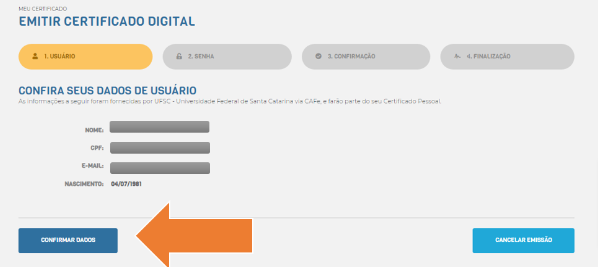
6.2. Confira seus dados novamente e clique no botão <**Confirmar dados**>
[](https://documentacao.ufvjm.edu.br/uploads/images/gallery/2022-11/TJwbWEw2Qyqweaqx-icpedu-6.png)
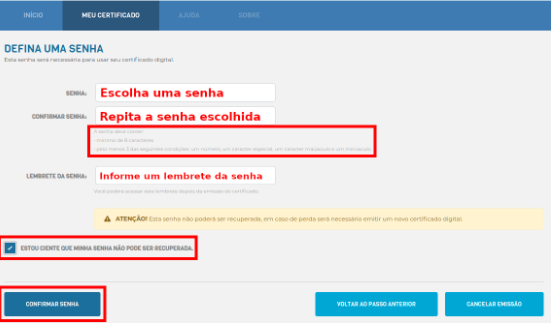
6.3. No campo <**Senha**>, defina uma senha para seu Certificado Digital ICPEdu. Repita a mesma senha, no campo <**Confirmar senha**>. É esta senha que você usará para assinar documentos com seu Certificado Digital ICPEdu. No campo <**Lembrete da senha**>, escreva alguma informação que possa lhe ajudar a lembrar desta senha no futuro, caso a esqueça. Antes de avançar, não esqueça de marcar o checkbox para confirmar que <**Estou ciente que minha senha não pode ser recuperada**> e clique em <**Confirmar senha**>
[](https://documentacao.ufvjm.edu.br/uploads/images/gallery/2022-11/YlSgDyIMPXVyso61-icpedu-7.png)
6.4. Clique no botão <**Emitir**>
[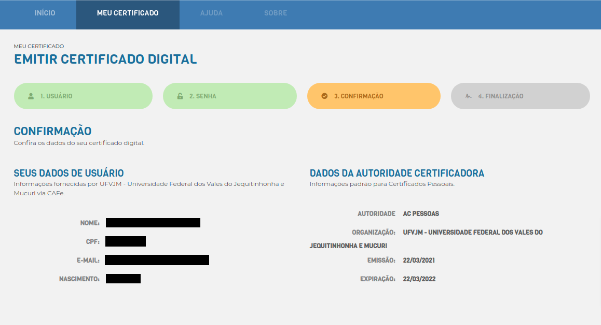](https://documentacao.ufvjm.edu.br/uploads/images/gallery/2022-11/C61M5J1vdJuc8U0p-icepedu-8.png)
7\. Marque o *checkbox* <**Declaro que guardarei o arquivo do Certificado em local seguro**> e clique no botão <***Download* do Certificado Digital**> para baixar o arquivo em um local que consiga encontrar posteriormente em seu computador.
ATENÇÃO: O nome do arquivo que será baixado deve seguir o padrão <**seu\_nome\_completo\_SEUCPF-certificate.p12**>
[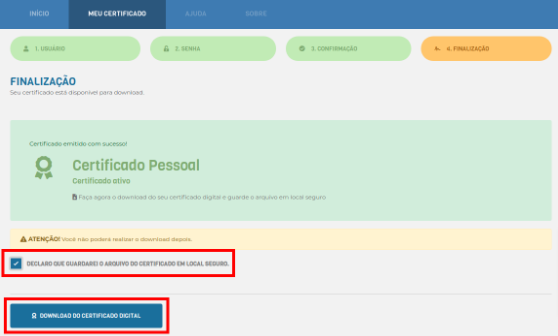](https://documentacao.ufvjm.edu.br/uploads/images/gallery/2022-11/nhKiLDqy5LgUsxQj-icepedu-9.png)
**ATENÇÃO! NÃO EXECUTE O ARQUIVO APÓS REALIZAR O DOWNLOAD EM SEU COMPUTADOR!**