# Certificado Pessoal ICP-Edu
Veja como emitir seu certificado digital ICP-Edu
# Apresentação
A modalidade de Certificado Pessoal da ICPEdu é o serviço da RNP que possibilita a assinatura de documentos eletrônicos, para fins acadêmicos ou administrativos, reduzindo a burocracia e custos, além de contribuir para a eliminação do uso de papel nas instituições federais de ensino superior e unidades de pesquisa.
O Certificado Digital emitido na Infraestrutura de Chaves Públicas de Ensino e Pesquisa – ICPEdu, mantida pela RNP, não possui custos para a UFVJM.
Mais informações em:
- Portal ICPEdu - [ICPEDU — Português (Brasil)](https://www.gov.br/mec/pt-br/icp-edu);
- Normatização - [https://www.gov.br/mec/pt-br/icp-edu/normatizacao.](https://documentacao.ufvjm.edu.br/A%20modalidade%20de%20Certificado%20Pessoal%20da%20ICPEdu%20%C3%A9%20o%20servi%C3%A7o%20da%20RNP%20que%20possibilita%20a%20assinatura%20de%20documentos%20eletr%C3%B4nicos,%20para%20fins%20acad%C3%AAmicos%20ou%20administrativos,%20reduzindo%20a%20burocracia%20e%20custos%20e%20contribuindo%20para%20a%20elimina%C3%A7%C3%A3o%20do%20uso%20de%20papel%20nas%20institui%C3%A7%C3%B5es%20federais%20de%20ensino%20superior%20e%20unidades%20de%20pesquisa.%20%09Mais%20informa%C3%A7%C3%B5es%20em:%20Portal%20ICPEdu%20-%20ICPEDU%20%E2%80%94%20Portugu%C3%AAs%20(Brasil);%20Normatiza%C3%A7%C3%A3o%20-%20https:/www.gov.br/mec/pt-br/icp-edu/normatizacao.)
# Emitir Certificado Digital
A emissão do **Certificado Digital** deve ser feita apenas uma vez, pelo período de 1 ano (prazo de validade do Certificado Digital). Se você emite novo Certificado Digital, o sistema revoga o anterior, automaticamente.
**Lembramos que a emissão do Certificado Digital ICPEdu está habilitada apenas para quem possui vínculo institucional com a UFVJM e possui Conta Institucional.**
Se você ainda não emitiu seu Certificado Digital ICPEdu, deverá seguir rigorosamente as instruções abaixo:
1\. Acesse [https://pessoal.icpedu.rnp.br](https://pessoal.icpedu.rnp.br)
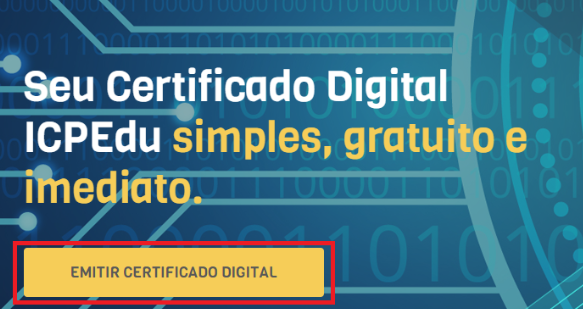
2\. Clique na opção <**Emitir Certificado Digital**>
[](https://documentacao.ufvjm.edu.br/uploads/images/gallery/2022-11/4W9sKQnWSOVHmgHG-icepedu.png)
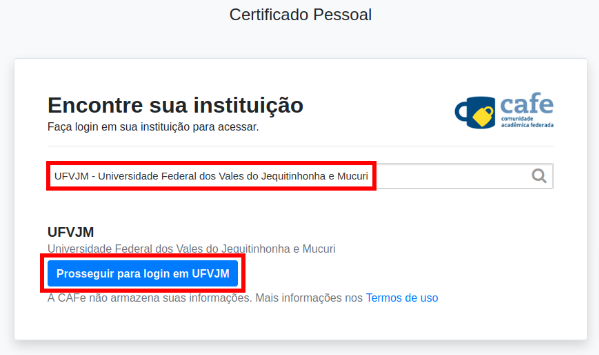
3\. Selecione <**UFVJM – Universidade Federal dos Vales do Jequitinhonha e Mucuri**> e clique em <**Prosseguir**>
[](https://documentacao.ufvjm.edu.br/uploads/images/gallery/2022-11/gdYiG3mQtLWOvtXZ-icpedu-1.png)
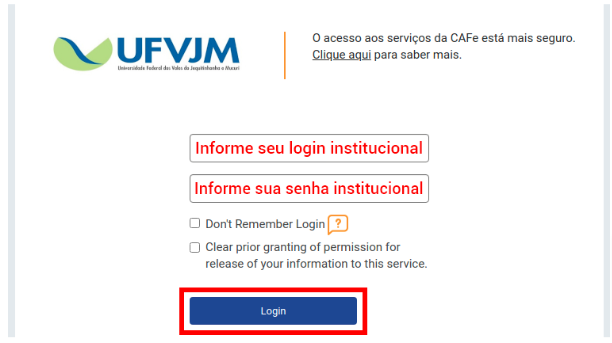
4\. Informe seu **LOGIN INSTITUCIONAL** (por exemplo, “ze.silva” ao invés de “ze.silva@ufvjm.edu.br”, ou seja, se você utiliza o e-mail institucional, não informe o @ufvjm.edu.br e também não utilize CPF ou outra identificação diferente) e clique em <**Login**>”
[](https://documentacao.ufvjm.edu.br/uploads/images/gallery/2022-11/eLulticJNQ4uOfYt-icpedu-2.png)
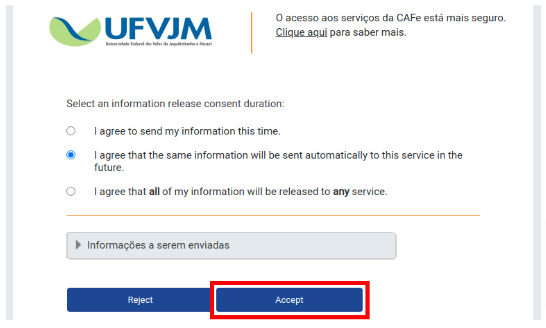
5\. Mantenha a opção selecionada e clique em <**Aceitar**>
[](https://documentacao.ufvjm.edu.br/uploads/images/gallery/2022-11/vS2qE5toNoqxW0Mt-icpedu-3.png)
6. Confira seus dados e clique no botão <**Emitir Certificado Pessoal**>[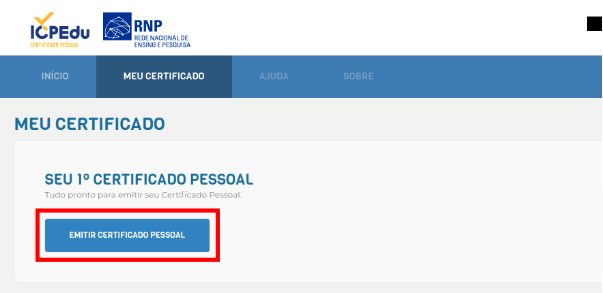](https://documentacao.ufvjm.edu.br/uploads/images/gallery/2022-11/Vdo0ecnqJyyoVDrZ-icpedu-4.png)
6.1. Caso você já tenha um certificado digital emitido nesta versão da ICPEdu, aparecerá uma mensagem informando que seu Certificado anterior será revogado, automaticamente, com a criação deste novo. Clique no botão <**Continuar emissão de novo Certificado**>
[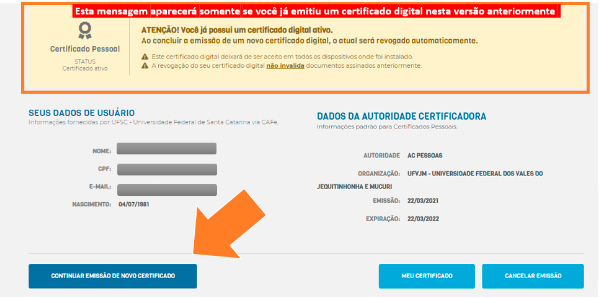](https://documentacao.ufvjm.edu.br/uploads/images/gallery/2022-11/33hm5kexClcAOFQ1-icpedu-5.png)
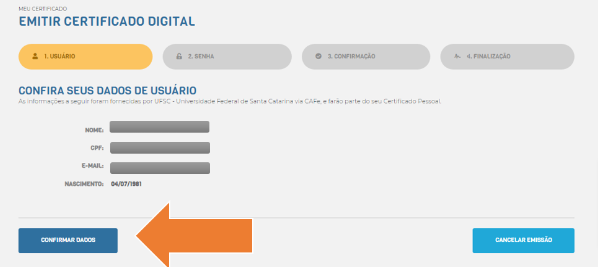
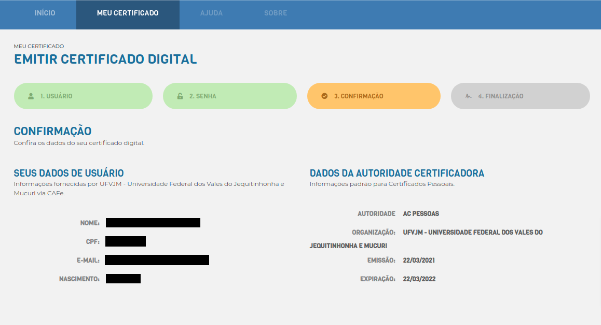
6.2. Confira seus dados novamente e clique no botão <**Confirmar dados**>
[](https://documentacao.ufvjm.edu.br/uploads/images/gallery/2022-11/TJwbWEw2Qyqweaqx-icpedu-6.png)
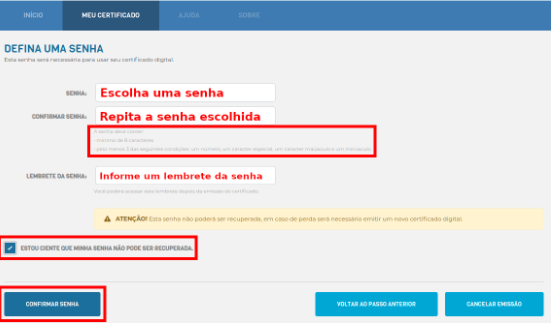
6.3. No campo <**Senha**>, defina uma senha para seu Certificado Digital ICPEdu. Repita a mesma senha, no campo <**Confirmar senha**>. É esta senha que você usará para assinar documentos com seu Certificado Digital ICPEdu. No campo <**Lembrete da senha**>, escreva alguma informação que possa lhe ajudar a lembrar desta senha no futuro, caso a esqueça. Antes de avançar, não esqueça de marcar o checkbox para confirmar que <**Estou ciente que minha senha não pode ser recuperada**> e clique em <**Confirmar senha**>
[](https://documentacao.ufvjm.edu.br/uploads/images/gallery/2022-11/YlSgDyIMPXVyso61-icpedu-7.png)
6.4. Clique no botão <**Emitir**>
[](https://documentacao.ufvjm.edu.br/uploads/images/gallery/2022-11/C61M5J1vdJuc8U0p-icepedu-8.png)
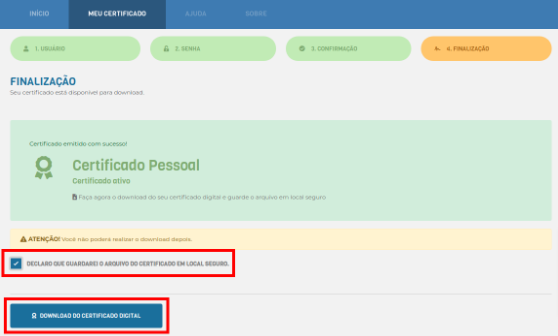
7\. Marque o *checkbox* <**Declaro que guardarei o arquivo do Certificado em local seguro**> e clique no botão <***Download* do Certificado Digital**> para baixar o arquivo em um local que consiga encontrar posteriormente em seu computador.
ATENÇÃO: O nome do arquivo que será baixado deve seguir o padrão <**seu\_nome\_completo\_SEUCPF-certificate.p12**>
[](https://documentacao.ufvjm.edu.br/uploads/images/gallery/2022-11/nhKiLDqy5LgUsxQj-icepedu-9.png)
**ATENÇÃO! NÃO EXECUTE O ARQUIVO APÓS REALIZAR O DOWNLOAD EM SEU COMPUTADOR!**
# Requisitos e Obrigações
É de inteira responsabilidade do usuário a emissão e guarda de cópia do Certificado em um local seguro, preferencialmente em um dispositivo diferente do atual (HD externo, *pen drive*, armazenamento em nuvem, etc). A cópia servirá de *backup* em caso de problemas no seu dispositivo.
# Revogar o Certificado Digital
O Titular pode solicitar a revogação do **Certificado Digital ICPEdu**, a qualquer tempo.
A solicitação deve ser feita pelo próprio titular, por meio do portal [https://pessoal.icpedu.rnp.br](https://pessoal.icpedu.rnp.br)
O Certificado Digital ICPEdu anterior será revogado, automaticamente, assim que um novo Certificado Digital ICPEdu for emitido pelo titular.
# Como utilizar o Certificado
1\. Para assinar, digitalmente, o seu documento em formato PDF com o **Certificado Digital ICPEdu**, é necessário que possua o *software* **Acrobat Reader DC** ([clique aqui para fazer o download](https://get.adobe.com/br/reader/)).
Observação: este *software* não possui suporte para o sistema operacional *Linux*.
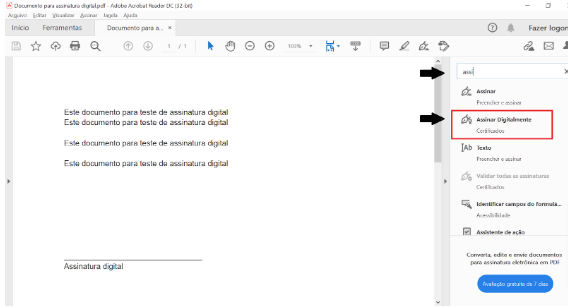
Abra o documento que deseja assinar e procure nas ferramentas do **Acrobat** a opção <**Assinar Digitalmente Certificados>**;
[](https://documentacao.ufvjm.edu.br/uploads/images/gallery/2022-11/NgLVMNiOMIxb5dF0-icepedu-10.png)
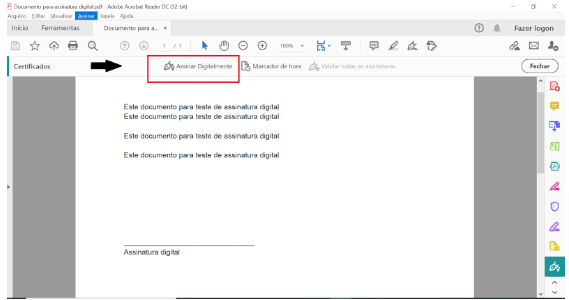
2\. Clique em <**Assinar Digitalmente**>;
[](https://documentacao.ufvjm.edu.br/uploads/images/gallery/2022-11/JBV2Aca1GRZo9lrj-icepedu-11.png)
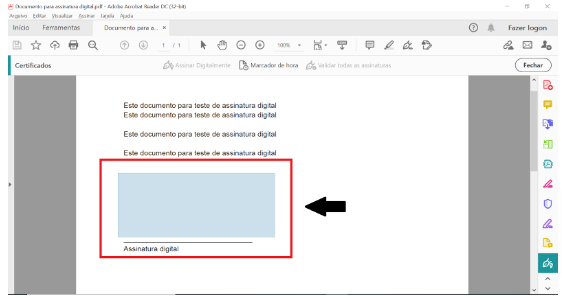
3\. Com o *mouse*, clique e arraste o cursor no local do documento onde gostaria de posicionar a assinatura digital;
[](https://documentacao.ufvjm.edu.br/uploads/images/gallery/2022-11/aOGNqOD4WjaK6v7K-icepedu-12.png)
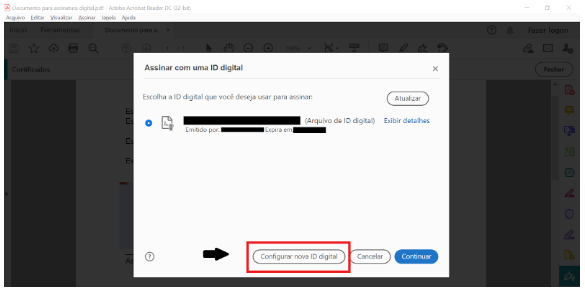
4\. Se você já utilizou outro tipo de Certificado Digital no dispositivo em que abriu o documento, ele irá identificar as mídias conhecidas e, logo depois, irá exibir a tela abaixo. Caso seja a primeira vez que irá utilizar a assinatura, clique em <**Configurar nova ID digital>**;
[](https://documentacao.ufvjm.edu.br/uploads/images/gallery/2022-11/KrLJcgN6lzOJf570-icepedu-13.png)
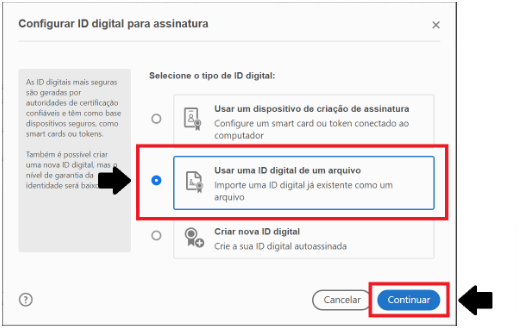
5\. Selecione a opção **Usar uma ID digital de um arquivo** e depois clique em <**Continuar>**;
[](https://documentacao.ufvjm.edu.br/uploads/images/gallery/2022-11/a14v3uyRmFkJ26W7-icepedu-14.png)
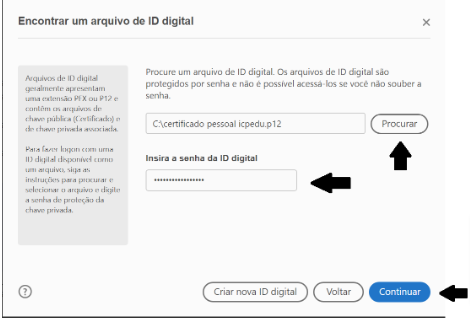
6\. Clique em <**Procurar**> para selecionar o local seguro onde você guardou o arquivo do Certificado. Insira a senha do seu Certificado Digital **ICPEDU** no campo **Insira a senha da ID digital** e clique em <**Continuar**>;
[](https://documentacao.ufvjm.edu.br/uploads/images/gallery/2022-11/W5TDc2rGuj22CYLU-icepedu-15.png)
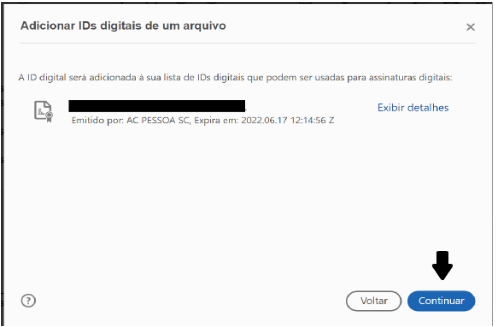
7\. Clique novamente em <**Continuar**>;
[](https://documentacao.ufvjm.edu.br/uploads/images/gallery/2022-11/KDswukuhKFnZQCxs-icepedu-16.png)
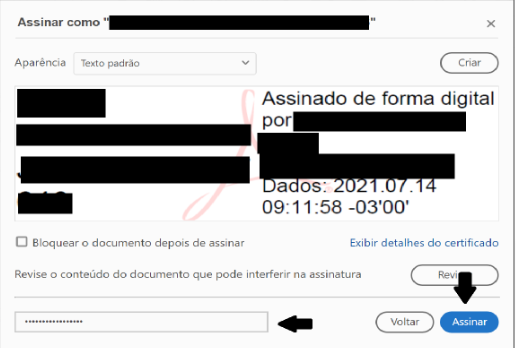
8\. Insira a senha do seu Certificado Digital ICPEDU no campo **Insira o PIN** ou a **senha da ID digital**. Clique em <**Assinar>**.
[](https://documentacao.ufvjm.edu.br/uploads/images/gallery/2022-11/SCktUb9WFqwph5Vl-icepedu-17.png)
**Atenção:** caso você seja a única pessoa a assinar este documento, selecione a opção <**Bloquear o documento depois de assinar>**. Para o caso de mais pessoas assinarem depois de você, deixe o campo desmarcado.
O dispositivo solicitará que o documento seja salvo. Pode-se optar por salvar com o mesmo nome, substituindo o arquivo original sem assinatura, ou com qualquer outro nome desejado.
Há também um tutorial em vídeo [aqui](https://www.youtube.com/watch?v=kpw7gMh3YiQ).
# Como solicitar suporte técnico
O suporte técnico da DTI não contempla esclarecimentos de dúvidas referentes aos documentos que podem ser assinados pelo ICPEdu. Deve ser consultada a Normatização - [https://www.gov.br/mec/pt-br/icp-edu/normatizacao](https://www.gov.br/mec/pt-br/icp-edu/normatizacao) - e avaliar o enquadramento.
Caso não consiga logar no portal ou tenha dificuldades para gerar seu Certificado, abra um chamado para o Suporte de TI. Para isso acesse o *link* [http://u.ufvjm.edu.br/E7ruv](http://u.ufvjm.edu.br/E7ruv) e selecione a opção <**Manutenção do Serviço de E-mail Institucional>**.
Para auxílio na instalação do Certificado Digital e configuração do Acrobat Reader DC, preencha o formulário:
[Atendimento e Suporte Técnico em Computadores e Periféricos](https://glpi.ufvjm.edu.br/plugins/formcreator/front/formdisplay.php?id=3).
Os *campi* fora da sede devem procurar o suporte de TI local.
Você pode consultar também a página de ajuda da RNP em [https://pessoal.icpedu.rnp.br/public/ajuda](https://pessoal.icpedu.rnp.br/public/ajuda).
# Política de Privacidade
Para utilizar o serviço de Emissão de Certificados Digitais, o usuário autoriza da UFVJM a enviar os seguintes dados, que são obrigatórios, para processamento: Nome da instituição; Nome e sobrenome do usuário; CPF do usuário; E-mail institucional e Data de nascimento completa.
A Política de Uso deste Serviço está disponível neste endereço [https://ajuda.rnp.br/icpedu/cp/politica-de-uso](https://ajuda.rnp.br/icpedu/cp/politica-de-uso)